
Campañas de correo
Dónde estáMás → Campañas
WorpiCon las campañas mandas tus ofertas y novedades por correo a quien tú decidas: los bares de tu provincia, los clientes que llevan meses sin comprar, los que compran una familia de productos. Tú decides a quién; Worpi aparta siempre a quien se dio de baja y los correos que no llegan.
Cuándo usarlo
Cuando tengas algo que contar a tus clientes: una oferta, un producto nuevo, un evento. Lo ven el titular, el administrador y administración.
Para escribir a una sola persona (una propuesta, una presentación), usa los correos comerciales: con su párrafo para esa persona, en su idioma y, si quieres, programados para otro día.
Antes de empezar
Tus campañas salen desde tu propio dominio y con tu propia cuenta de Resend. Conéctalo una vez en Más → Campañas → Envío: lo explica Conectar tu correo de campañas. Mientras no esté conectado, puedes ir preparando tus listas y tus campañas.
Diseñar una campaña
- Entra en Más → Campañas y pulsa Nueva campaña. Worpi te deja un ejemplo para cambiar.
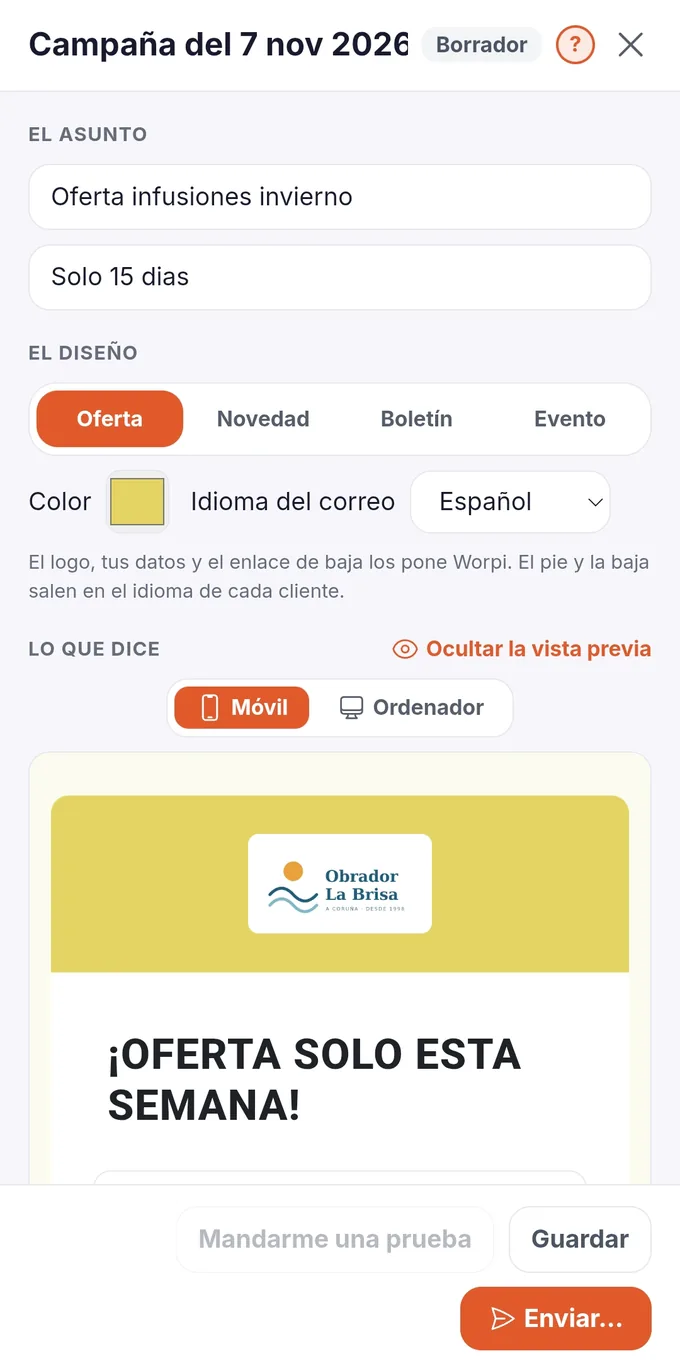
- Escribe el asunto (lo que se lee en la bandeja de entrada) y, si quieres, la línea que sale a su lado.
- Elige el diseño: Oferta, Novedad, Boletín o Evento, y el color. El logo, tus datos y el enlace de baja los pone Worpi.
- En Lo que dice, cambia cada bloque o pulsa Añadir un bloque: Titular, Imagen, Texto, Botón, Artículos, Cupón o Separador. Con las flechas los cambias de sitio.
- En una imagen, pulsa Subir una foto: Worpi la recorta y la comprime para que el correo pese poco.
- En Artículos, pulsa Añadir un artículo y busca el producto: sale con su foto y su precio de tarifa con IVA. Puedes poner un precio de antes, tachado.
- Pulsa Vista previa para ver el correo tal cual, en Móvil y en Ordenador.
- Pulsa Guardar.
Enviar o programar
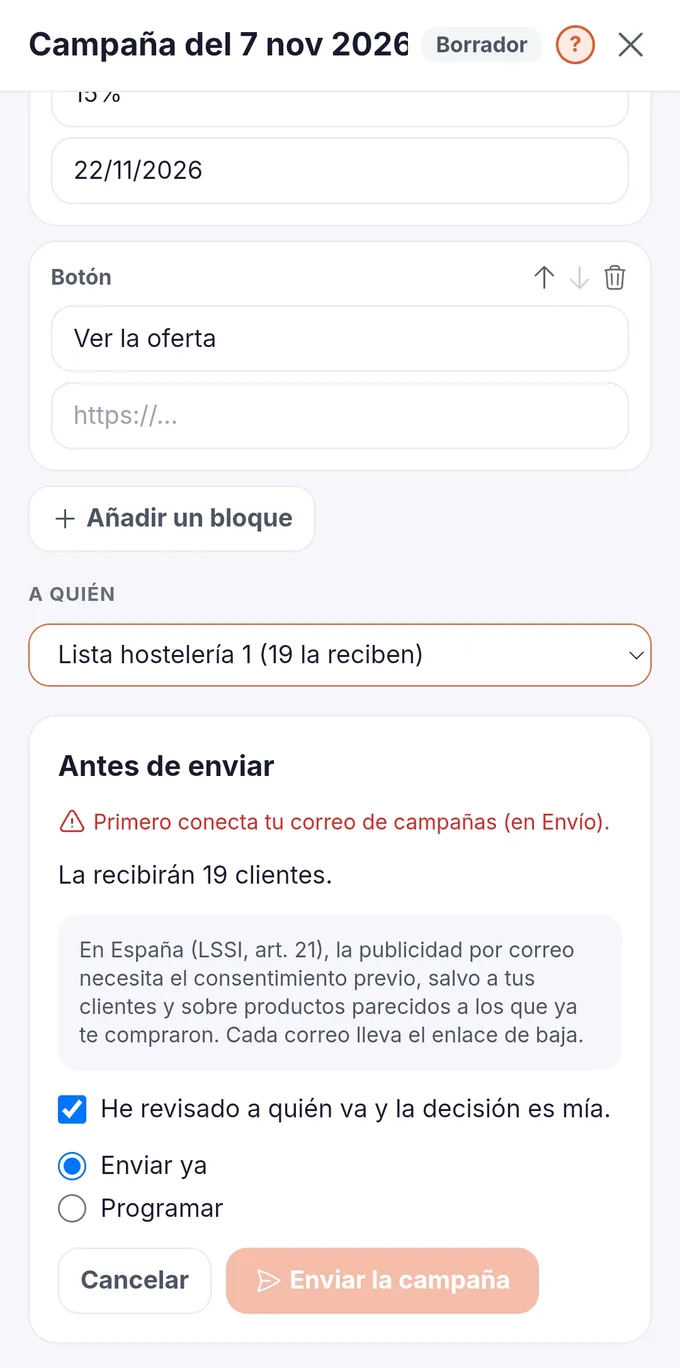
- En A quién, elige la lista.
- Pulsa Mandarme una prueba: te llega a tu correo, tal cual la recibirán tus clientes.
- Pulsa Enviar…. Worpi te dice cuántos la recibirán y cuántos no tienen dato de permiso.
- Marca He revisado a quién va y la decisión es mía.
- Elige Enviar ya o Programar (con el día y la hora) y pulsa Enviar la campaña o Programarla.
La campaña sale sola, aunque cierres Worpi. En la lista ves cuántos van enviados. Puedes Pausar, Reanudar o Cancelar la campaña, y Duplicar una para hacer otra parecida.
Cuántos salen al día
- Con el plan gratis de Resend salen hasta 100 correos al día y 3.000 al mes. Si la lista es más grande, la campaña sigue al día siguiente.
- Los primeros días de un dominio nuevo, Worpi manda poco a poco (50 el primer día, 100 el segundo, 200…), para que los correos no acaben en spam.
- Si Resend pide parar, Worpi pausa la campaña y te dice por qué. Cuando se arregle, pulsa Reanudar.
- Si una campaña que está saliendo pasa del 2 % de rebotes o del 0,05 % de quejas de spam, Worpi la para. Resend cierra las cuentas que pasan del 4 % y del 0,08 %, y la cuenta es tuya. Una campaña parada así no se reanuda: limpia la lista y haz otra con Duplicar.
Los resultados
Cuando una campaña empieza a salir, al abrirla ves Los resultados:
- Enviados, Entregados, Rebotes, Quejas de spam y Bajas, con su porcentaje.
- Personas que hicieron clic, y en Dónde hicieron clic, cada enlace con sus clics.
- En A quién le llegó, cada destinatario y qué pasó con su correo. Toca Hicieron clic, Rebotaron, Spam o Bajas para verlos aparte, o busca por nombre o correo.
Worpi no cuenta quién abre el correo: no lleva píxel espía. Cuenta los clics. Los que hacen los antivirus del correo nada más llegar no cuentan.
Para ver las entregas, los rebotes y las quejas hacen falta los avisos de Resend: Worpi los conecta al crear la clave de envío. Si en Envío te pide Conectar los avisos, lo explica Conectar tu correo de campañas.
En la ficha de cada cuenta, pestaña Correos enviados, ves sus últimas campañas, si le llegaron y sus clics. Pulsa Ver el correo para ver la campaña tal como le llegó, en su idioma. Abrirla desde ahí no cuenta como clic.
Las listas
- Entra en Más → Campañas → Listas.
- Pulsa Nueva lista.
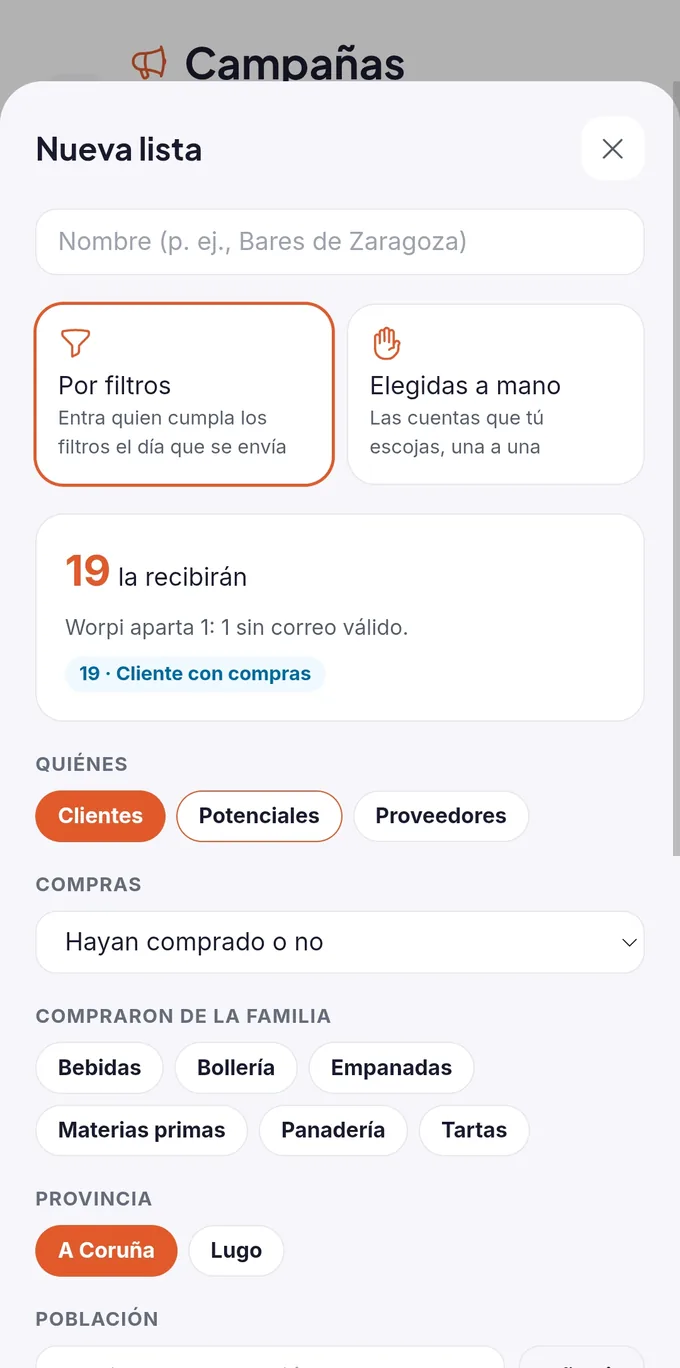
- Ponle un nombre y elige Por filtros o Elegidas a mano.
- Con filtros, toca los que quieras: Quiénes, Etiqueta, Compras, Compraron de la familia, Provincia, Población, Actividad, Comercial, Idioma de la ficha o Permiso (solo informativo: decides tú). Arriba ves al momento cuántos la recibirán. La actividad y la etiqueta son las de la ficha de cada cuenta.
- A mano, busca cada cuenta y pulsa Añadir.
- Pulsa Guardar la lista.
Una lista por filtros se calcula el día que se envía: entra quien cumpla los filtros ese día. Con Ver quiénes ves cada cuenta y si recibe o por qué no.
A quién no le llega
Worpi aparta siempre, aunque cumplan los filtros:
- a quien se dio de baja con el enlace del correo o lo apartó la oficina;
- las fichas con No quiere publicidad;
- los correos que rebotan y quien marcó un correo como spam;
- las fichas sin correo válido y las desactivadas.
Si el mismo correo está en dos fichas, le llega una sola vez.
El permiso de cada cliente
Junto a cada destinatario sale su permiso. Es solo informativo: Worpi no aparta a nadie por él.
- Dio su consentimiento: lo registraste en su ficha, con la fecha y cómo te lo dijo.
- Cliente con compras: tiene facturas o albaranes.
- Sin dato de permiso: ni lo uno ni lo otro.
La ley española (LSSI, art. 21) pide consentimiento previo para enviar publicidad por correo, salvo a quien ya te ha comprado productos parecidos, y la baja tiene que ser fácil en cada correo. La decisión es tuya.
Para registrar el consentimiento, en la ficha de la cuenta, pestaña Correos enviados, pulsa Me ha dicho que sí, escribe cómo te lo dijo y pulsa Registrar.
La baja
Cada correo de campaña lleva al pie un enlace para darse de baja. Quien lo pulsa ve una página con el nombre de tu empresa y el botón Darme de baja; abrir el enlace no da de baja por sí solo. Si se equivoca, puede volver a recibirlos desde la misma página.
La baja es de todas las campañas de tu empresa. Las facturas, los albaranes y los demás correos de trabajo le siguen llegando.
En Más → Campañas → Bajas ves quién no recibe campañas y por qué. Con Apartar un correo apartas a alguien que te lo ha pedido por teléfono. Con Volver a enviarle campañas lo devuelves: hazlo solo si te lo ha pedido esa persona.
En la ficha de la cuenta también puedes pulsar No quiere campañas.
Sigue con
¿Te falta algo en esta guía o algo no es como lo ves en pantalla? Escríbenos a soporte@pi-one.app.
Abrir Worpi