
Correos enviados
Dónde estáMás → Correos enviados
WorpiCada correo que Worpi manda a una persona queda apuntado aquí: el albarán que sale en la entrega, las facturas, los pedidos de compra, los accesos al portal, los avisos… Ves a quién fue, cuándo, desde dónde y cómo ha ido. Así sabes si un cliente lo tiene y, si ha fallado, por qué.
Cuándo usarlo
Cuando un cliente dice que no le ha llegado un albarán o una factura, o cuando quieras ver si algún correo ha fallado. Lo ven el titular, el administrador y administración. Los correos que una persona escribe desde su propio buzón en Worpi solo los ve quien los manda.
Paso a paso
- Entra en Más → Correos enviados. Si hay correos con problemas en los últimos siete días, el botón dice cuántos.
- Busca por correo, asunto o cliente.
- Filtra por tipo (Albarán de ruta, Factura, Pedido de compra, Acceso al portal…) o por estado. Con Con problemas (no salió, rebotado, spam) ves solo los que no han llegado.
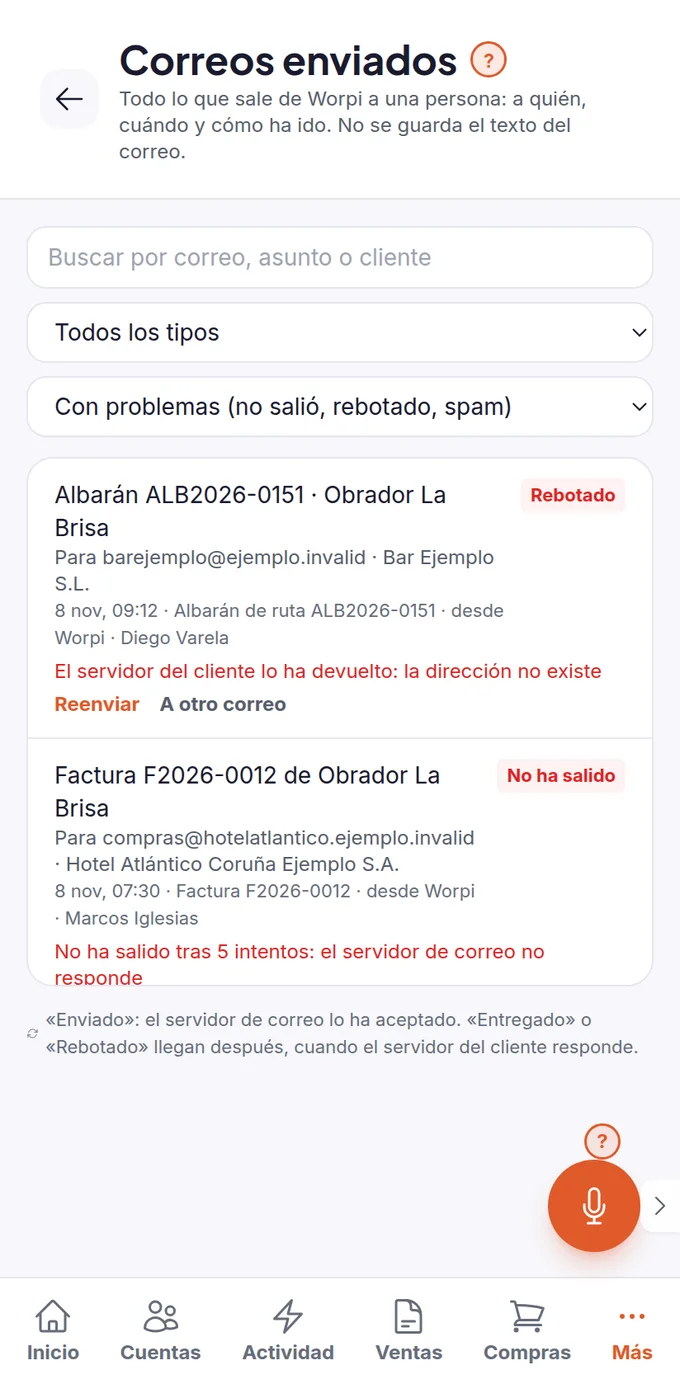
- Mira cada correo: el asunto, para quién es y su cuenta, la fecha, el documento, si salió desde Worpi o desde tu correo, quién lo mandó y su estado.
Worpi no guarda el texto del correo: el documento lo vuelves a sacar de Worpi cuando quieras.
Los estados
- En cola: espera para salir, o para el siguiente intento si ha fallado. Debajo sale a qué hora se vuelve a intentar.
- Enviando…: está saliendo ahora.
- Enviado: el servidor de correo lo ha aceptado.
- Entregado: ha llegado al buzón del cliente.
- Rebotado: el servidor del cliente lo ha devuelto. Debajo sale el motivo, si lo da.
- Marcado como spam: el cliente lo ha marcado como spam.
- No ha salido: ha fallado todas las veces. Debajo sale el error.
- Sustituido: no ha salido porque un envío posterior del mismo documento lo sustituye.
«Entregado» o «Rebotado» llegan después de «Enviado», cuando el servidor del cliente responde. Puede tardar un rato.
Volver a enviar un albarán
En un correo de Albarán de ruta que ya no está en cola tienes dos botones:
- Reenviar: lo manda otra vez al correo de la ficha del cliente.
- A otro correo: escribe otra dirección y pulsa Enviar.
Si la ficha no tiene un correo válido, Worpi te pide que escribas uno. Las facturas se vuelven a enviar desde la propia factura (enviar facturas por correo).
El albarán de la entrega
Al entregar en una parada, el albarán sale por correo al cliente. Si falla, Worpi lo vuelve a intentar solo: al minuto, a los cinco, a los quince y a la hora. Si tras esos cinco intentos no sale, queda en No ha salido. El repartidor ve cómo va en la propia parada y puede mandarlo a otro correo (el correo del albarán en Mi ruta).
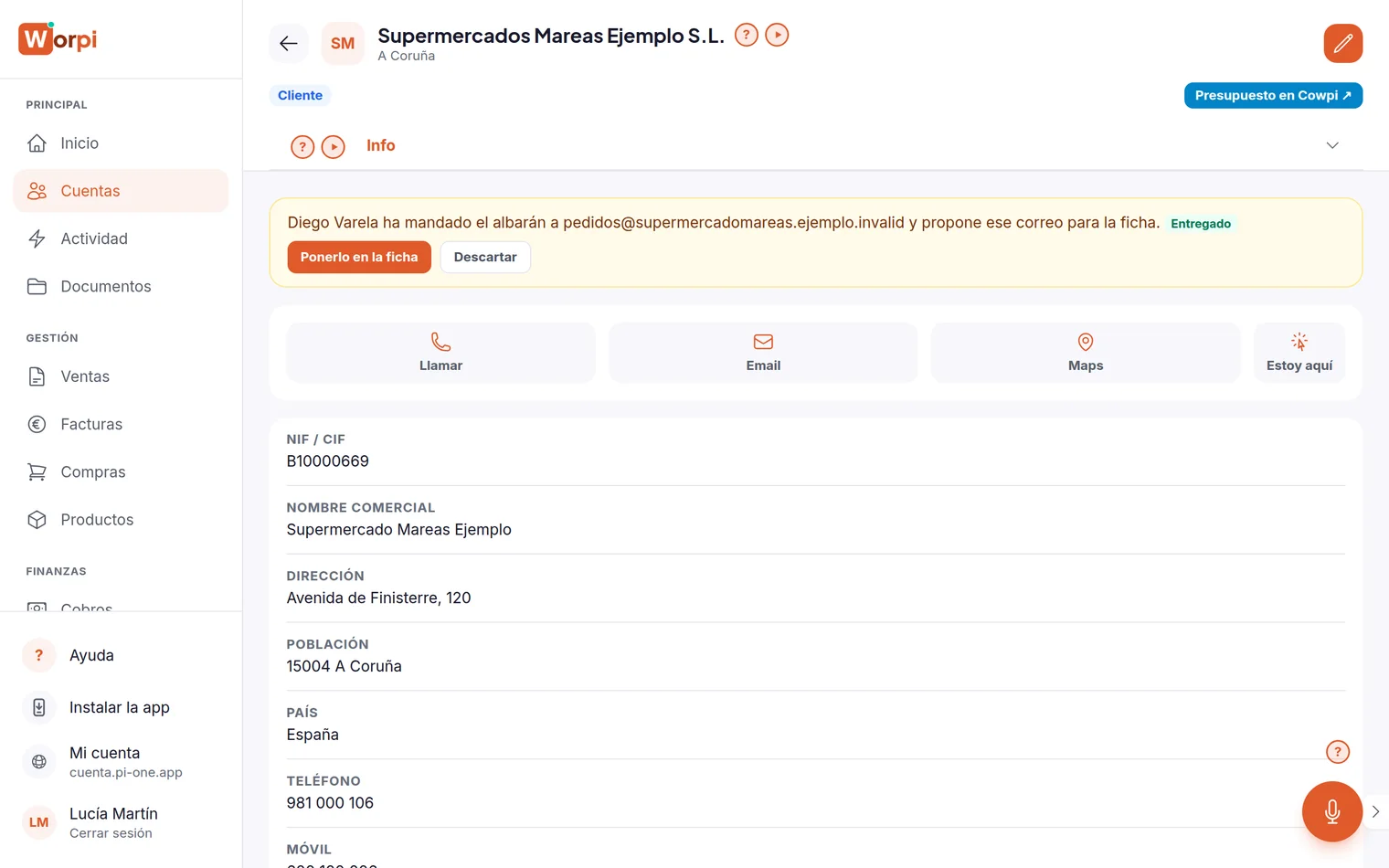
Si el repartidor lo manda a un correo distinto del de la ficha, ese correo queda propuesto. Arriba de la ficha del cliente sale un aviso con el correo que propone. Pulsa Ponerlo en la ficha para que sea el correo de la cuenta, o Descartar. Si ese correo ya es de otra ficha, Worpi no lo pone y te dice de cuál.
En la ficha y en el documento
- En la ficha de la cuenta, la pestaña Correos enviados tiene todos los que se le han mandado. En un correo comercial o de una campaña, pulsa Ver el correo para leerlo tal como le llegó.
- Un correo comercial programado entra aquí cuando sale. Hasta entonces está en Correos comerciales, filtro Programados.
- El comercial y el empleado también tienen esa pestaña en las fichas de sus cuentas, con los correos comerciales que mandaron ellos y las campañas que recibió la cuenta.
- En el detalle de un presupuesto, el apartado Correos enviados tiene los envíos de ese presupuesto.
- En el detalle de un albarán o de una factura, abierto desde Ventas, el apartado Correos enviados tiene los de ese documento.
Nota
Los correos que salen desde tu propio correo (si lo has conectado en Mi correo) se quedan en «Enviado»: Worpi no recibe si han llegado o han rebotado.
Sigue con
¿Te falta algo en esta guía o algo no es como lo ves en pantalla? Escríbenos a soporte@pi-one.app.
Abrir Worpi