
Mi día
Dónde estáMi día (rol Comercial)
WorpiSi tienes el rol Comercial, al entrar en Worpi desde el móvil llegas a Mi día. Abajo tienes cinco pestañas: Hoy, Clientes, Ventas, Gastos y Jornada. Es lo mismo que ya hay en Worpi, ordenado para la calle.
Cuándo usarlo
Cada día que sales a ver clientes: para saber a quién visitas, llegar, apuntar cómo fue y dejar hecho el presupuesto o el pedido allí mismo.
Hoy
- Te han mandado: las tareas, llamadas y visitas que te ha mandado otra persona, con Nueva en las que aún no has abierto; y Te han contestado: las que tú mandaste y ya están hechas o contestadas (actividad); y Han cambiado de mano: las que mandaste y otra persona ha traspasado o asumido (actividad).
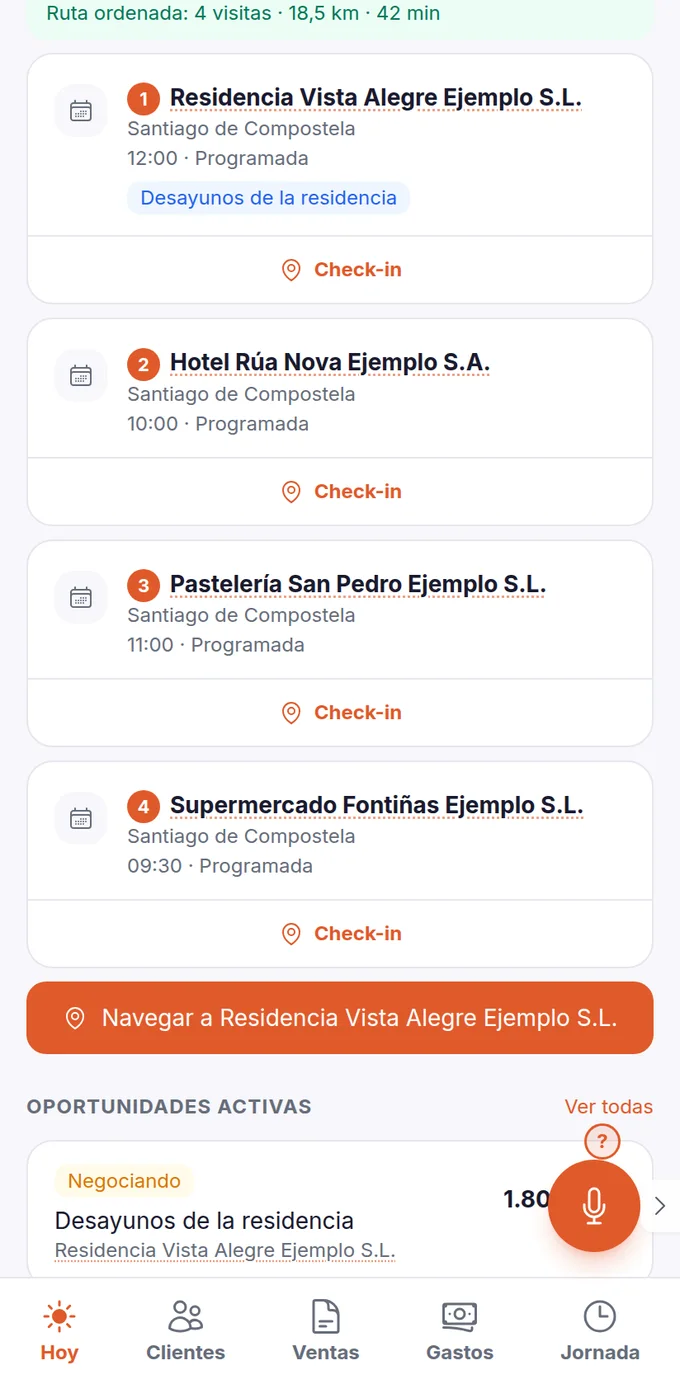
- Visitas de hoy, en orden. Toca Check-in al llegar y ciérrala al salir con su resultado y la nota de voz (visitas).
- Los accesos Nueva visita, Nuevo cliente, Presupuesto y Mapa. Un cliente que das de alta tú nace como prospecto y asignado a ti.
- Mis ventas: lo vendido este mes y tu TAM, la suma de los últimos 12 meses, frente al de hace un año. Tócalo para ver la evolución de tus clientes.
- Esperando al titular: tus presupuestos y pedidos pendientes de autorizar o de confirmar, y los que no se autorizaron, con el motivo.
- Tu radar y tus oportunidades.
Para dictar una visita, una nota o un cliente nuevo, mantén pulsado el botón del asistente.

Ordenar la ruta del día
Cuando tienes dos visitas de hoy o más sin empezar, encima de la lista sale Ordenar ruta.
- Pulsa Ordenar ruta. Si el móvil te deja usar tu ubicación, la ruta sale desde donde estás; si no, desde la primera visita.
- Worpi pone tus visitas en el orden más corto y te dice cuántas son, los kilómetros y los minutos.
- Pulsa Navegar a y el nombre de la siguiente visita: se abre en el mapa del móvil.
Las horas de tus visitas no cambian: solo el orden. Las cuentas sin su sitio en el mapa van al final, y Worpi te dice cuáles. Cuando estés en una, abre su ficha y pulsa Estoy aquí: la próxima vez ya entra en la ruta.
Clientes
- En Clientes ves tus clientes, con buscador por nombre, ciudad o teléfono. Mapa los enseña en el mapa.
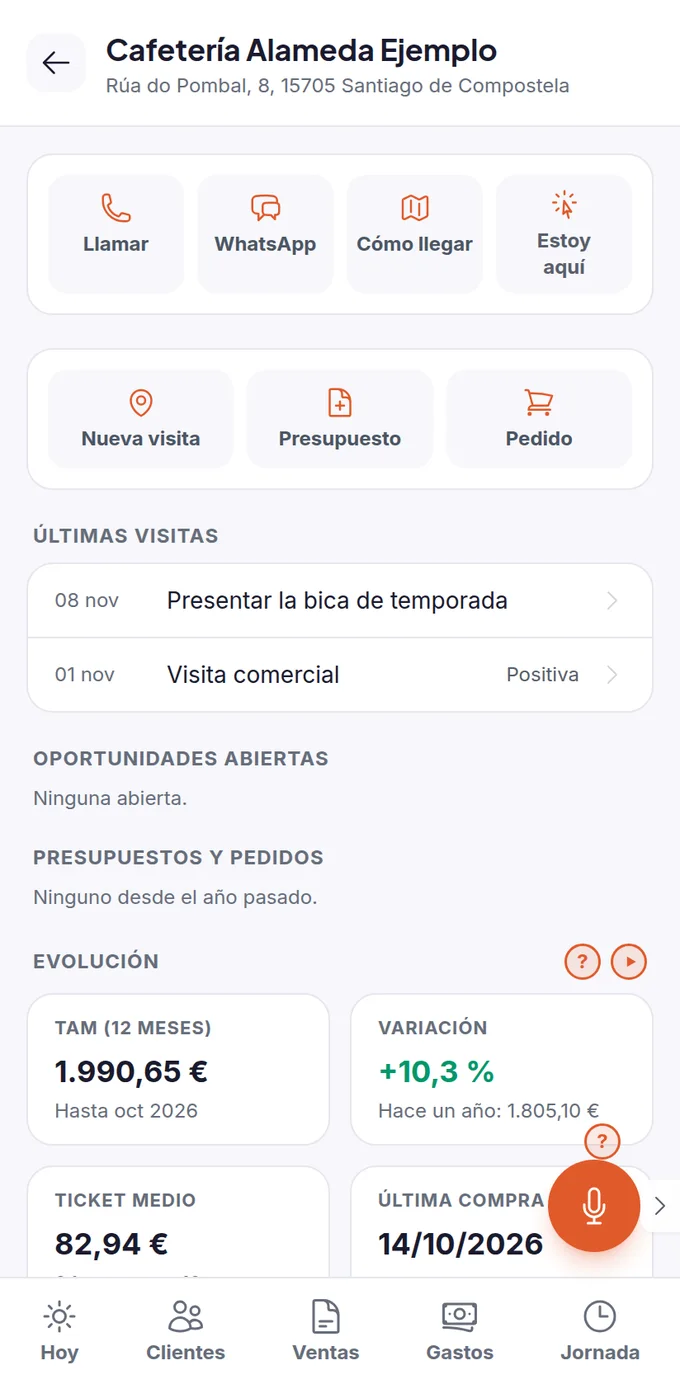
- Toca uno para abrir su ficha de calle:
- Llamar, WhatsApp, Cómo llegar y Estoy aquí, que guarda dónde estás como ubicación del cliente;
- Nueva visita, Presupuesto y Pedido;
- sus personas de contacto, sus notas, sus últimas visitas, sus oportunidades abiertas y sus presupuestos y pedidos;
- su Evolución: el TAM, la variación y los 12 meses.
- Ver la ficha completa abre la ficha de siempre.
Ves los clientes que tienes asignados, salvo que el titular te deje ver todos.
Ventas, Gastos y Jornada
- Ventas: tus presupuestos y pedidos, que haces y envías como siempre. Los albaranes y las facturas de tus clientes, solo para consultar.
- Gastos: tus gastos y kilómetros, con la foto del ticket.
- Jornada: Entrada y Salida (control de jornada), Mis ventas, las oportunidades, las visitas, los correos comerciales (con el número de los que toca seguir hoy), los productos, el correo y tu perfil.
Lo que decide el titular
En Configuración, apartado Comercial, el titular decide (configuración):
- si ves todos los clientes o solo los tuyos;
- si puedes cambiar precios y hacer descuentos, y hasta cuánto sin su autorización;
- si tus pedidos necesitan su confirmación, todos o a partir de un importe.
Lo que pasa del límite no se pierde: se guarda y queda Pendiente de autorizar por el titular o Pendiente de confirmar por el titular. Mientras tanto no se puede enviar, pasar a pedido ni a albarán. Cuando el titular lo autoriza, sigues como siempre. Si no lo autoriza, ves el motivo, lo corriges y tocas Volver a pedirlo.
Nota
- En el ordenador, el comercial tiene su menú de siempre, con los mismos permisos.
- El comercial no ve Finanzas, cobros, tesorería, la configuración ni las personas. Los albaranes y las facturas son del titular: el comercial los consulta. Los tickets no los hace (roles y permisos).
- Worpi lo comprueba todo en cada cosa que haces, no solo en lo que se ve.
Sigue con
¿Te falta algo en esta guía o algo no es como lo ves en pantalla? Escríbenos a soporte@pi-one.app.
Abrir Worpi