
Previsión de tesorería
Dónde estáFinanzas → Previsión
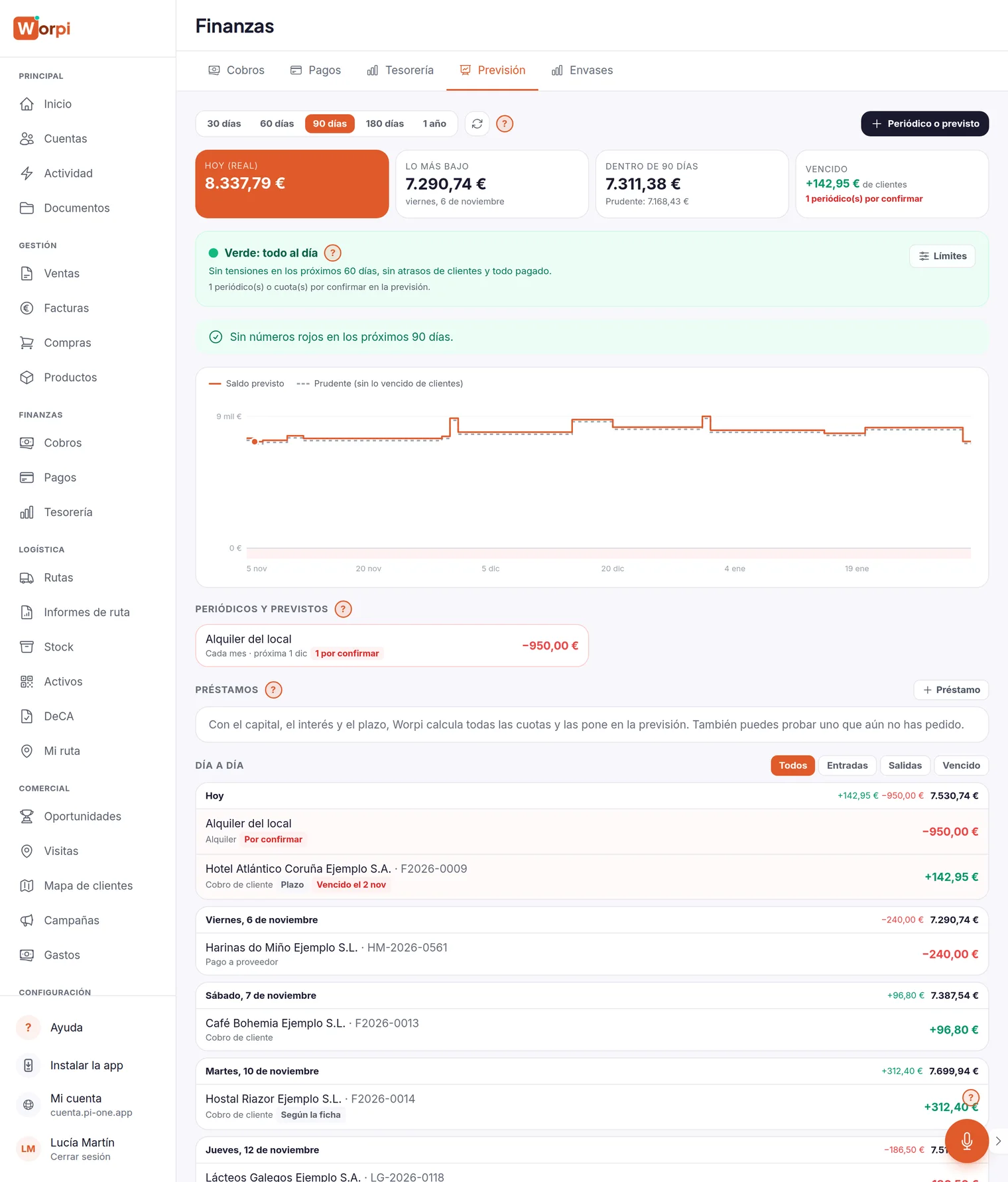
WorpiLa previsión parte del saldo real de hoy y le suma y le resta, día a día, lo que está por cobrar y por pagar: las facturas de tus clientes y de tus proveedores, los gastos sin pagar, lo que se repite (el alquiler, las nóminas, el IVA) y las cuotas de los préstamos. Así ves con tiempo el día en que no llegas.
Cuándo usarlo
Cada semana, para mirar los próximos meses, y siempre que el semáforo se ponga en naranja o en rojo. Lo ven el titular, el administrador y administración.
Paso a paso
- Entra en Finanzas → Previsión. En el móvil, entra en Más → Tesorería y toca la pestaña Previsión.
- Arriba eliges cuánto mirar: de treinta días a 1 año.
- El resumen dice el saldo de Hoy (real), Lo más bajo que llega a estar y qué día, cuánto habrá al final y lo Vencido: lo que deben los clientes y lo que debes tú.
- Debajo, un aviso: verde si no hay números rojos, naranja si se tira de la póliza y el límite lo cubre, y rojo si un día no llega.
- La gráfica enseña el saldo previsto día a día. Toca un día para ver qué pasa en él.
- En Día a día, cada día con sus entradas y salidas y el saldo con el que acaba. Filtra por Entradas, Salidas o Vencido.
La previsión parte de las cuentas que tienen asiento de apertura. Si ninguna lo tiene, parte de cero y lo dice arriba.
De qué fecha es cada cosa
- Una factura con domiciliación que va en una remesa SEPA, el día de cargo de su recibo. Una remesa por día de pago sale como una entrada por cada fecha de cargo, con lo que esperas del banco ese día.
- Las demás facturas, cada plazo sin cubrir o su vencimiento.
- Sin vencimiento, Worpi toma la condición de pago de la ficha del cliente o del proveedor, con su día de pago.
- Si tampoco hay condición, cuenta la fecha de emisión, así que sale vencida desde el primer día: ponle el vencimiento para que la previsión acierte. Worpi te dice cuántas hay.
- Una factura rectificada cuenta junto a sus rectificativas, en la fecha de la original.
- Lo vencido, de clientes y tuyo, cuenta hoy. La línea Prudente de la gráfica es el saldo sin lo vencido de clientes, por si no pagan.
- Los gastos anteriores a la apertura de tus cuentas se dan por pagados y no salen.
Periódicos y previstos
Lo que se repite (el alquiler, las nóminas, la Seguridad Social, el IVA, el leasing, las suscripciones) y lo que sabes que va a llegar una vez.
- Pulsa Periódico o previsto.
- Toca uno de los de partida (Alquiler, Nóminas del mes, IVA trimestral (303)…) o escribe el Concepto.
- Elige Gasto o Ingreso, el importe y Cada cuánto: Una sola vez, Cada semana, Cada mes, cada dos, tres o seis meses, o Cada año.
- Elige el Primer día y, si termina, el Último día (opcional). Si cae a final de mes, en los meses más cortos cae el último día.
- Elige la Categoría y la Cuenta por la que va, o déjalo en Se dice al confirmar.
- Pulsa Guardar.
Las nóminas van en un solo periódico con el total del mes, sin el detalle de cada trabajador.
Confirmar cada vez
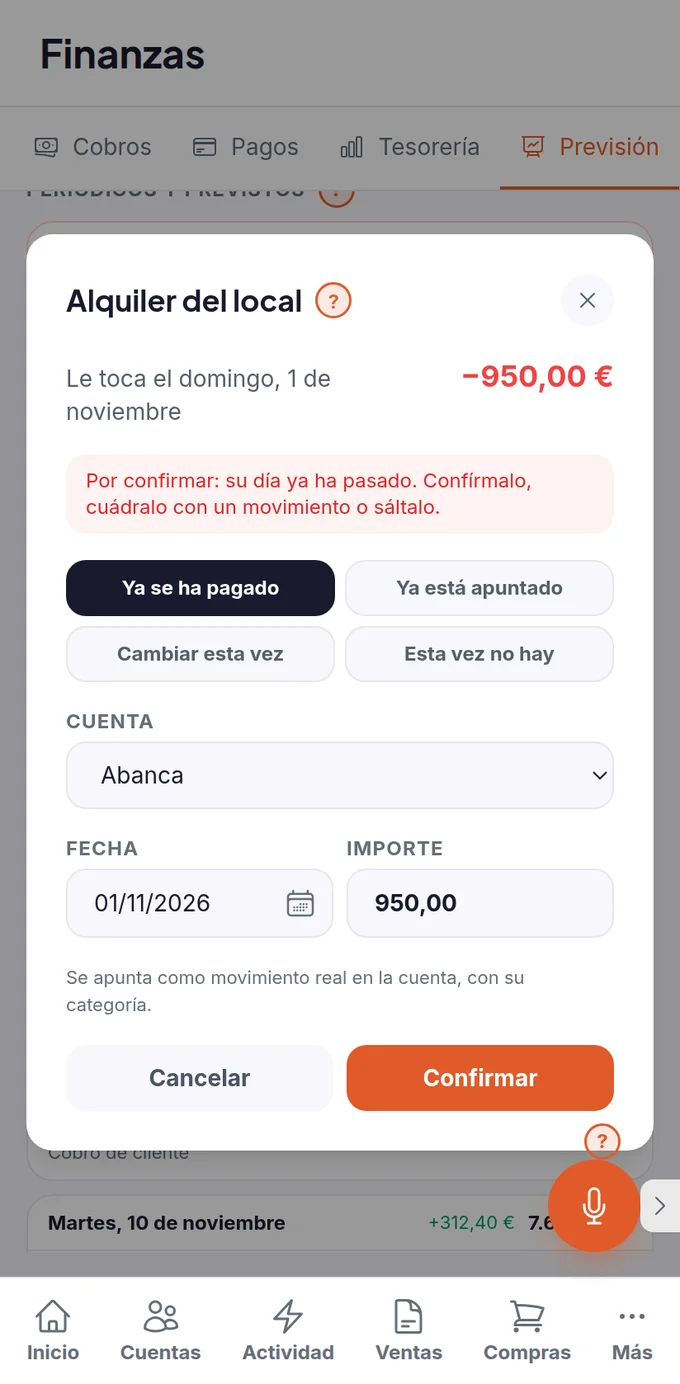
Cuando pasa su día, la vez sale Por confirmar en rojo. Tócala en Día a día o en la ficha del periódico y elige:
- Ya se ha pagado (o Ya se ha cobrado): elige la cuenta y pulsa Confirmar. Se apunta como movimiento real, con su categoría.
- Ya está apuntado: si ya llegó con el extracto o lo apuntaste a mano, elige ese movimiento. Así no sale dos veces.
- Cambiar esta vez: otro importe u otro día solo esta vez, por ejemplo el IVA de este trimestre. Sigue siendo previsión.
- Esta vez no hay: pulsa Saltar esta vez y sale de la previsión. Las siguientes siguen igual.
Todo se puede deshacer desde la misma vez. Con Cambiar el periódico cambias el importe o los días de las siguientes; lo ya hecho no se toca.
Al importar el extracto del banco, Worpi cuadra solo las veces que son sin duda un periódico (cuadrar el extracto).
El semáforo
En Inicio y en la Previsión ves la Tesorería hoy (real) y su semáforo:
- Verde: todo al día: sin tensiones en los próximos días, sin atrasos de clientes y todo pagado.
- Naranja: hay tensiones: algún día se tira de la póliza, los clientes deben una parte de lo pendiente de hace tiempo, o tienes pagos vencidos.
- Rojo: situación delicada: un día no llega ni con las pólizas, se tira de la póliza demasiados días, o lo vencido por pagar pasa de lo disponible.
Debajo dice el motivo en una frase. La solución a una tensión es un préstamo o una póliza de crédito (préstamos y pólizas), o mover cobros y pagos.
Sin asiento de apertura no hay semáforo: Worpi te pide que hagas la apertura de tus cuentas.
Los límites del semáforo
Los límites de partida son los estándar, pero cada empresa puede ajustar los suyos: dos empresas con una tesorería parecida pueden estar en situaciones muy distintas.
- En la Previsión, en la tarjeta del semáforo, pulsa Límites.
- Cambia los días que se miran, desde cuántos días cuenta como vencido lo que deben los clientes, a partir de qué parte de lo pendiente se pone en naranja o en rojo, cuántos días en negativo tirando de la póliza y cuándo cuentan los pagos vencidos. Entre paréntesis sale el estándar.
- Pulsa Guardar. Con Volver a los estándar dejas los de partida.
Los avisos
En Límites, en Avisos al titular, eliges si quieres el aviso por Push en el móvil, por Correo o por los dos. Cada mañana, Worpi te avisa al pasar a naranja, con un recordatorio a la semana, y en rojo te manda un aviso fuerte cada día.
Para recibir el push en un móvil, pulsa Activar aquí desde ese móvil. En el iPhone, antes tienes que instalar Worpi en la pantalla de inicio. Con Mandar un aviso de prueba compruebas que te llegan.
Sigue con
¿Te falta algo en esta guía o algo no es como lo ves en pantalla? Escríbenos a soporte@pi-one.app.
Abrir Worpi