
Evolución del cliente
Dónde estáCuentas → Evolución
WorpiEn la ficha de cada cliente, la pestaña Evolución te dice si te compra más o menos que hace un año, mes a mes, con sus visitas y sus incidencias al lado. Lo mismo, sumando sus clientes, lo ve el comercial en Mis ventas y el titular en Inicio.
Cuándo usarlo
Antes de visitar a un cliente, al preparar una oferta o cuando notas que pide menos.
Paso a paso
- Entra en Cuentas y abre un cliente.
- Toca la pestaña Evolución.
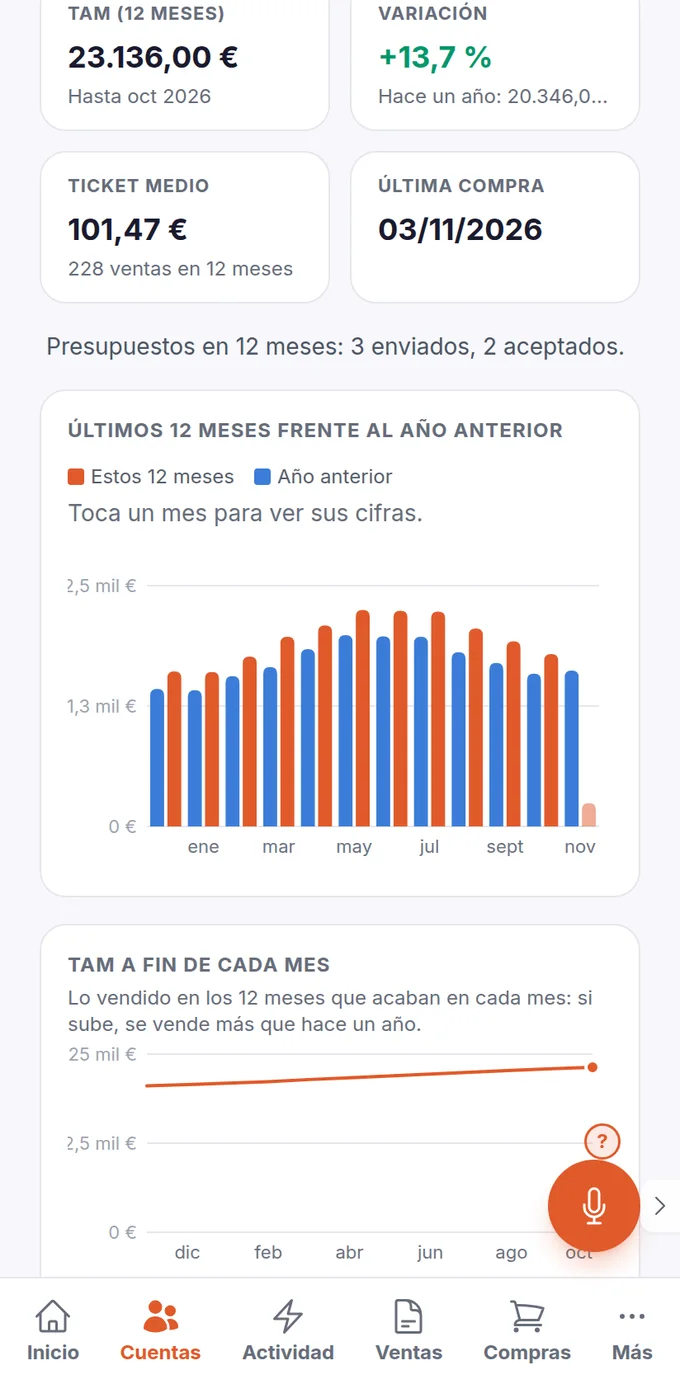
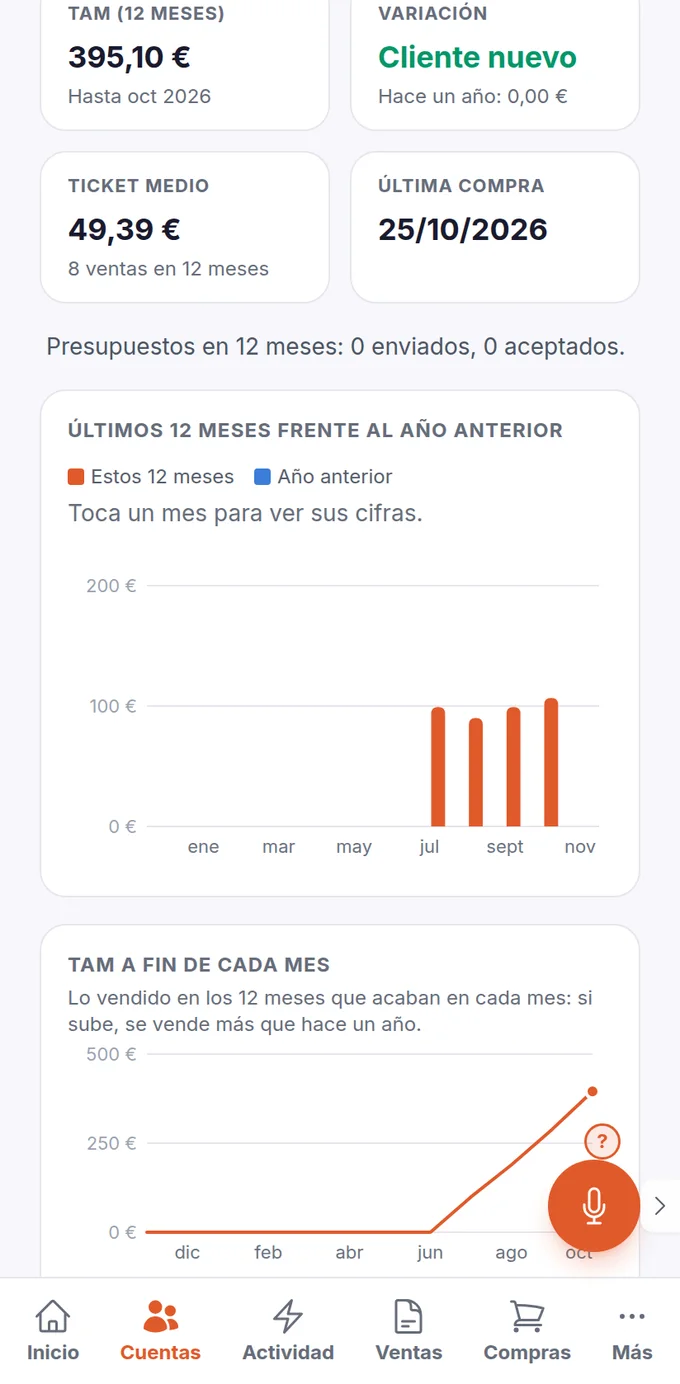
- Arriba tienes las cifras:
- TAM (12 meses): lo que te ha comprado en los últimos 12 meses cerrados;
- Variación: frente al TAM de hace un año;
- Ticket medio y Última compra;
- los presupuestos enviados y aceptados en 12 meses.
- En el gráfico, cada mes sale al lado del mismo mes del año anterior. Toca un mes para ver sus cifras.
- Debajo, la línea del TAM a fin de cada mes: si sube, el cliente compra más que hace un año.
- Al final, las visitas de cada mes con su resultado, las incidencias de reparto y las rectificativas.
Qué cuenta como venta
La misma cuenta en toda la app, también en la cifra Ventas de la pestaña Ventas de la ficha y en las ventas de cada producto:
- los albaranes y los tickets, por su fecha, estén facturados o no;
- las facturas que no vienen de un albarán;
- menos las rectificativas;
- siempre la base, sin IVA.
Los pedidos y los presupuestos no son ventas todavía.
Sin datos y cliente nuevo
- Antes del mes en que empiezan los datos de tu empresa en Worpi, sale Sin datos. Lo que traes de otro programa cuenta desde su fecha.
- Desde entonces, un mes sin compras sale a cero.
- Si tu empresa tiene menos de 12 meses de datos, en lugar del TAM sale Ventas desde ese mes. La variación necesita 24 meses.
- Si el cliente no te compraba hace un año, la variación dice Cliente nuevo.
Mis ventas y por comercial
- El comercial: en Mi día → Hoy, Mis ventas le da lo de este mes y su TAM. Tocándolo ve la evolución de todos sus clientes juntos (Mi día).
- El titular: en Inicio, el TAM de la empresa, la variación y este mes; debajo, cada comercial con lo suyo (tócalo para ver su evolución) y Sin comercial.
Las ventas de un comercial son las de los clientes que tiene asignados hoy: si un cliente cambia de comercial, su historia va con él.
Nota
- La ven todos los que ven ese cliente. El comercial, solo en sus clientes.
- En la ficha de calle del comercial sale en corto, con Ver la evolución completa.
Sigue con
¿Te falta algo en esta guía o algo no es como lo ves en pantalla? Escríbenos a soporte@pi-one.app.
Abrir Worpi