
Tienda web
Dónde estáConfiguración → Configuración → Tienda web
WorpiSi ya tienes una tienda online hecha con WooCommerce, Worpi se conecta a ella. Worpi y la web se entienden por el código: el código de cada producto en Worpi tiene que ser el SKU de ese producto en la web. Worpi manda en la web: el precio, el IVA, el nombre y si está publicado. Las fotos y las descripciones siguen siendo de la web.
Cuándo usarlo
Cuando vendes en tu propia web con WooCommerce y quieres llevar desde Worpi sus productos y sus pedidos. Solo el titular o un administrador puede conectar la tienda y usar esta pantalla.
Paso a paso
Primero creas unas claves en tu tienda y luego las pones en Worpi.
- En el escritorio de WordPress, entra en WooCommerce › Ajustes › Avanzado › API REST y pulsa Añadir clave.
- Pon de descripción «Worpi», elige tu usuario y el permiso «Lectura/Escritura». Genera la clave.
- Copia la clave de cliente (empieza por ck_) y el secreto de cliente (empieza por cs_). WooCommerce solo los enseña una vez.
- En Worpi, entra en Configuración (en el móvil, Más → Configuración) y, en Tienda web, toca WooCommerce.
- Escribe la Dirección de la tienda: la principal de tu web, sin ruta, por ejemplo https://mitienda.es.
- Pega la Clave de cliente y el Secreto de cliente.
- Pulsa Conectar y probar.
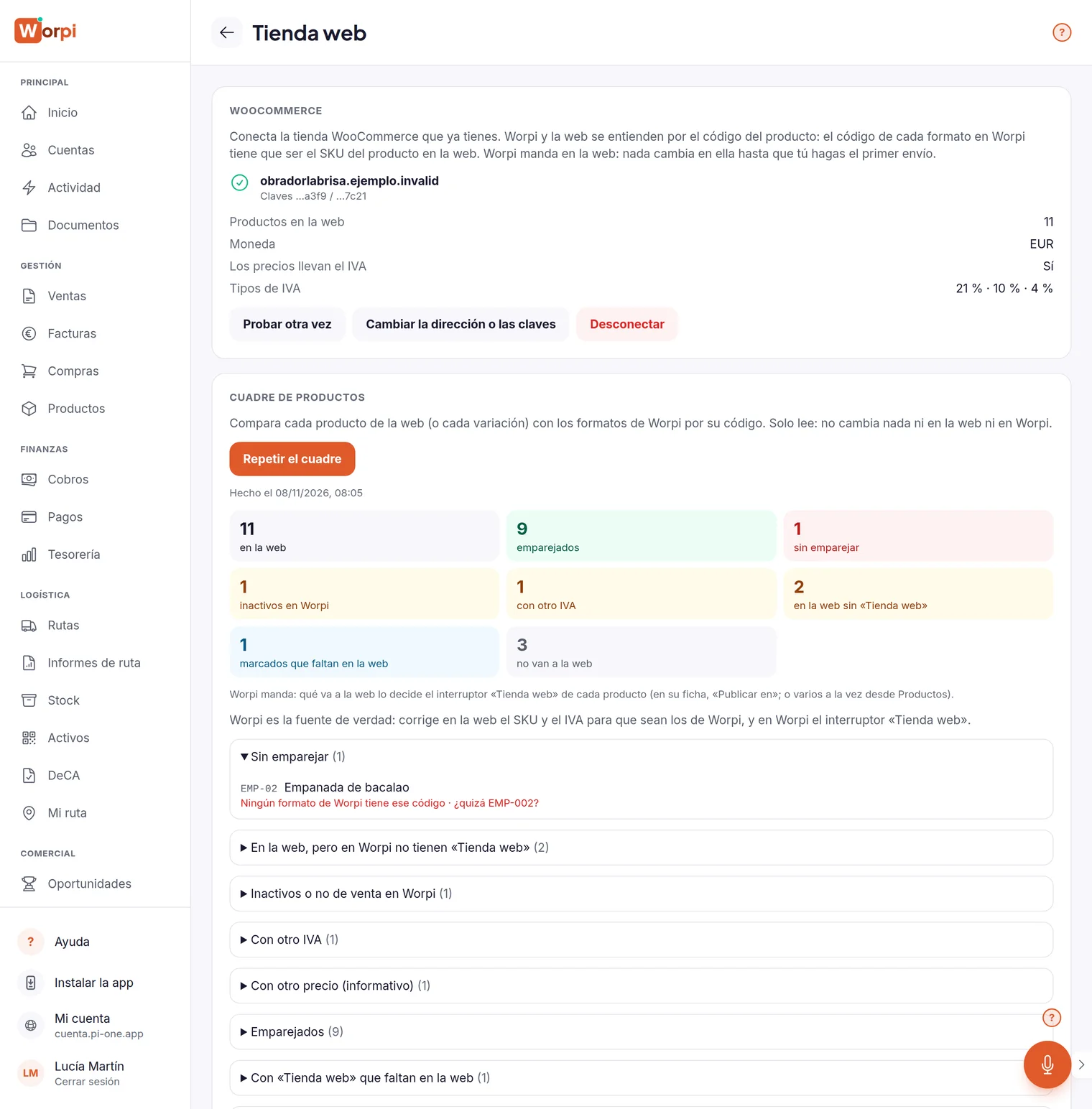
Si conecta, ves cuántos productos tiene la web, su moneda, si sus precios llevan el IVA y sus tipos de IVA. Si no, Worpi te dice por qué: las claves no están bien copiadas, no tienen permiso, en esa dirección no está WooCommerce, la tienda redirige a otra dirección…
Con Probar otra vez repites la prueba. Con Cambiar la dirección o las claves las cambias; si dejas las claves vacías, se quedan las de ahora. Desconectar (y Sí, desconectar) hace que Worpi olvide las claves; la tienda no cambia.
El cuadre
Antes de cambiar nada, el cuadre compara cada producto de la web (o cada variación) con los productos de Worpi por su código. Solo lee: no cambia nada ni en la web ni en Worpi.
- En Cuadre de productos, pulsa Hacer el cuadre (las siguientes veces, Repetir el cuadre).
- Mira los recuentos y abre cada lista:
- Emparejados: el SKU de la web es el código de un producto de Worpi activo y de venta.
- Sin emparejar: productos de la web sin SKU, con un SKU que no es el código de nada en Worpi, o con un código repetido en la web o en Worpi.
- Inactivos o no de venta en Worpi.
- Con otro IVA: la web cobra un tipo distinto del de Worpi.
- Con otro precio (informativo): el precio de la web frente al de Worpi, con IVA.
- En la web, pero en Worpi no tienen «Tienda web» y Con «Tienda web» que faltan en la web.
- Corrige en la web el SKU y el IVA para que sean los de Worpi, y en Worpi el interruptor Tienda web de cada producto.
La primera vez, si ningún producto tiene encendido el interruptor Tienda web, el cuadre lo enciende en los que ya están en la web.
Qué va a la web y a qué precio
En la ficha de cada producto, en Publicar en, está el interruptor Tienda web. Encendido, el producto se publica en la web; apagado, queda en borrador en la web. Worpi nunca borra nada de la tienda. Al lado ves si saldrá o por qué no. Desde Productos, en Activos, puedes encenderlo o apagarlo en varios a la vez (publicar en las otras apps).
Los precios de la web salen de su propia tarifa, la «Tarifa web (tienda)». Worpi la crea en el primer envío con los precios que la web tiene ese día, para que el cliente pague lo mismo. Para cambiar un precio de la web, cámbialo en esa tarifa (la Tarifa web). No es la tarifa en vigor: los precios de tus clientes no cambian. Un producto sin precio en la Tarifa web no se envía: Worpi nunca manda un precio vacío.
Worpi → web
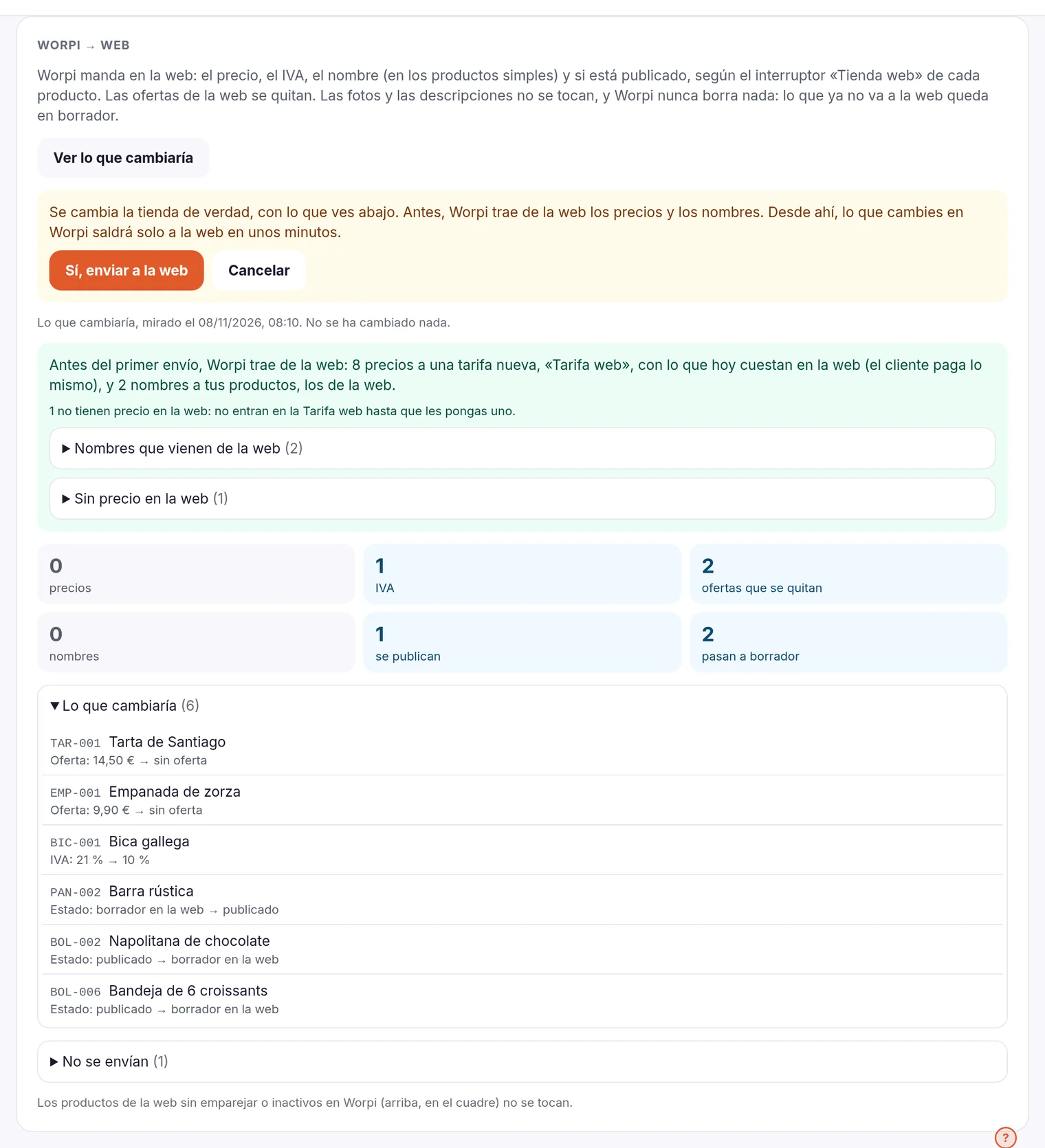
Worpi pone en la web el precio, el IVA, el nombre (en los productos simples) y si está publicado. Las ofertas de la web se quitan. Solo se tocan los productos emparejados en el cuadre.
- En Worpi → web, pulsa Ver lo que cambiaría. Worpi lee la tienda y te enseña, sin cambiar nada, cuántos precios, IVA, ofertas y nombres cambiarían, cuántos se publican y cuántos pasan a borrador. En Lo que cambiaría ves cada producto, con lo de antes y lo de después; en No se envían, los que se quedan fuera y por qué.
- Pulsa Hacer el primer envío y confirma con Sí, enviar a la web. Antes de enviar, Worpi trae de la web, una sola vez, los precios (a la Tarifa web) y los nombres de tus productos.
- Mira el último envío: cuántos cambios se han hecho y, en La tienda no ha aceptado, los que no.
Después del primer envío sale Envío automático. Encendido, lo que cambies en Worpi sale a la web en unos minutos, y cada seis horas Worpi repasa la web entera. Apagado, la web solo cambia cuando pulsas Enviar ahora.
Si las claves solo pueden leer, Worpi te lo dice: crea en WooCommerce unas nuevas con permiso «Lectura/Escritura» y ponlas con Cambiar la dirección o las claves.
Web → Worpi: los pedidos
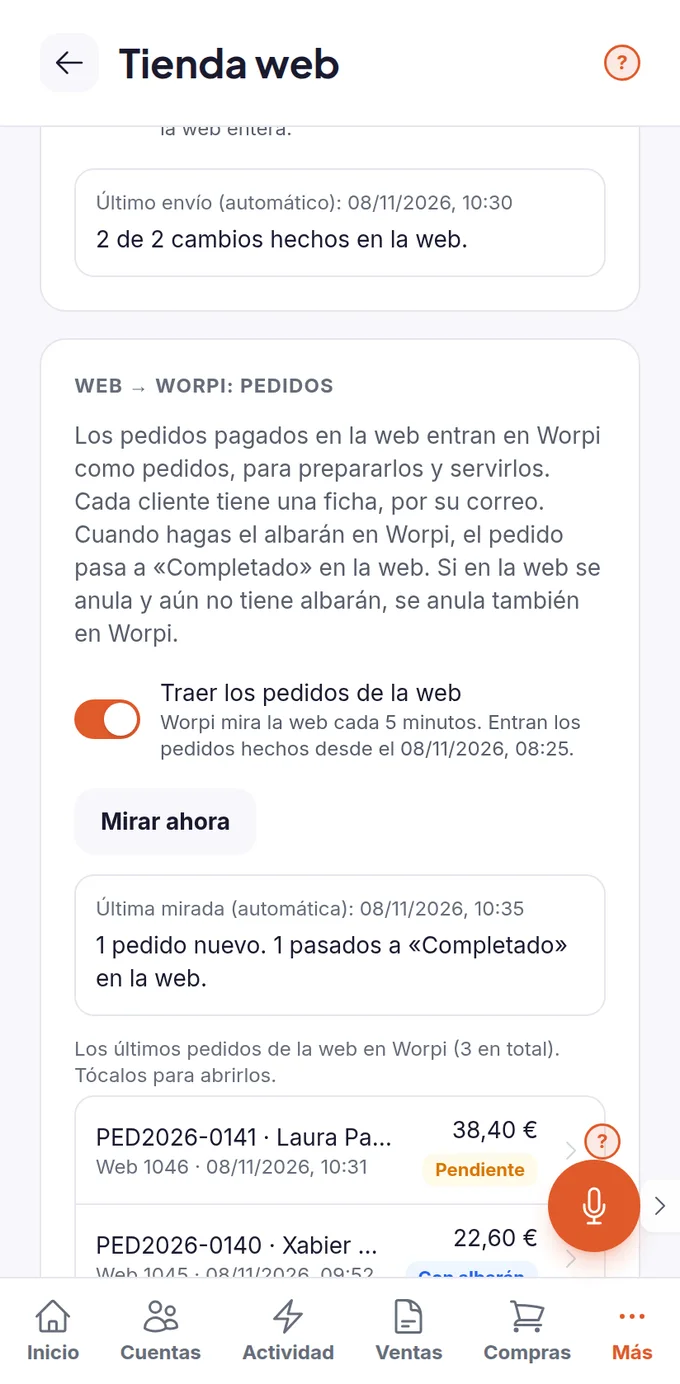
- En Web → Worpi: pedidos, enciende Traer los pedidos de la web. Desde ese momento, Worpi mira la web cada cinco minutos. Los pedidos de antes no entran.
- Si no quieres esperar, pulsa Mirar ahora.
Los pedidos pagados en la web entran en Worpi como pedidos Pendiente, para prepararlos y servirlos (pedidos de la tienda web). No entran como factura. Llevan de referencia «Web» y el número del pedido en la web, y su total es lo que cobró la web. El porte lleva el IVA de la mercancía.
Cada cliente tiene su ficha, por su correo. Si no la tiene, se crea con su nombre y su dirección. Si ese correo es de una ficha con NIF o borrada, el pedido va a la ficha «Consumidor final · Tienda web», con los datos del comprador en las notas: si era ese cliente, cámbiale la ficha al pedido antes de facturarlo.
Preparas el pedido como cualquier otro. Cuando haces su albarán (del pedido al albarán), el pedido pasa a «Completado» en la web y la web avisa al cliente. Después lo facturas como siempre.
Si en la web se anula o se reembolsa un pedido que en Worpi aún no tiene albarán, se anula también en Worpi. Si ya tiene albarán, sale en Para revisar: mira si hace falta una devolución o un abono. Ahí salen también los pedidos que no han podido entrar, con el motivo (sin correo válido del cliente, sin ese tipo de IVA en Worpi…).
Debajo ves los últimos pedidos traídos, con su estado: Pendiente, Con albarán, Completado en la web o Anulado. Tócalos para abrirlos.
Ventas que llegan de otras apps
- Tienda web: el pedido entra como pedido, sin factura. La factura la haces tú después del albarán.
- Rippi: la venta entra ya cobrada, como factura, y deja su albarán Por servir, con la dirección de envío en las notas. Lo ves en Inicio, en Por servir (cobrado). Cuando lo prepares, abre el albarán y pulsa Marcar como servido: eliges el lote de cada producto y sale del stock.
- Fanpi: la venta entra como factura cobrada y su albarán entra ya entregado, porque se sirve en el momento; el stock sale al registrar la venta.
Lo ves con más detalle en ventas de Rippi, Fanpi y la tienda web.
Si en Rippi se devuelve una venta, entra una factura rectificativa. Si aún no la habías servido, el albarán se quita o se ajusta; si ya estaba servida, el stock vuelve. La comisión del cobro con tarjeta que llega con la venta se apunta como un gasto ya pagado.
Sigue con
¿Te falta algo en esta guía o algo no es como lo ves en pantalla? Escríbenos a soporte@pi-one.app.
Abrir Worpi