
Conectar tu correo de campañas
Dónde estáMás → Campañas → Envío
WorpiTus campañas salen desde tu propio dominio (el de tu web) y con tu propia cuenta de Resend, el servicio que las envía. Así llegan a nombre de tu empresa, a la bandeja de entrada y no al spam, y si una campaña va mal solo afecta a tu cuenta. Worpi te guía en siete pasos; son unos 15 minutos.
Lo que necesitas
- Un dominio propio, por ejemplo obradorlabrisa.es. Con un correo gratuito (Gmail, Outlook…) no se pueden enviar campañas.
- Poder cambiar los DNS de ese dominio, o saber quién te los lleva (quien te hizo la web). Worpi te dice qué registros añadir y dónde, si tu dominio está en Cloudflare, IONOS, Arsys, DonDominio, GoDaddy, Hostinger o Dinahosting.
- Una cuenta de Resend, a tu nombre. Su plan gratis manda hasta 100 correos al día y 3.000 al mes; si necesitas más, lo cambias con Resend.
Lo hace el titular, el administrador o administración.
Paso a paso
- Entra en Más → Campañas → Envío y pulsa Conectar mi correo de campañas.
- Antes de empezar. Escribe tu dominio y pulsa Mirar mi dominio. Worpi te dice dónde está y pulsas Siguiente.
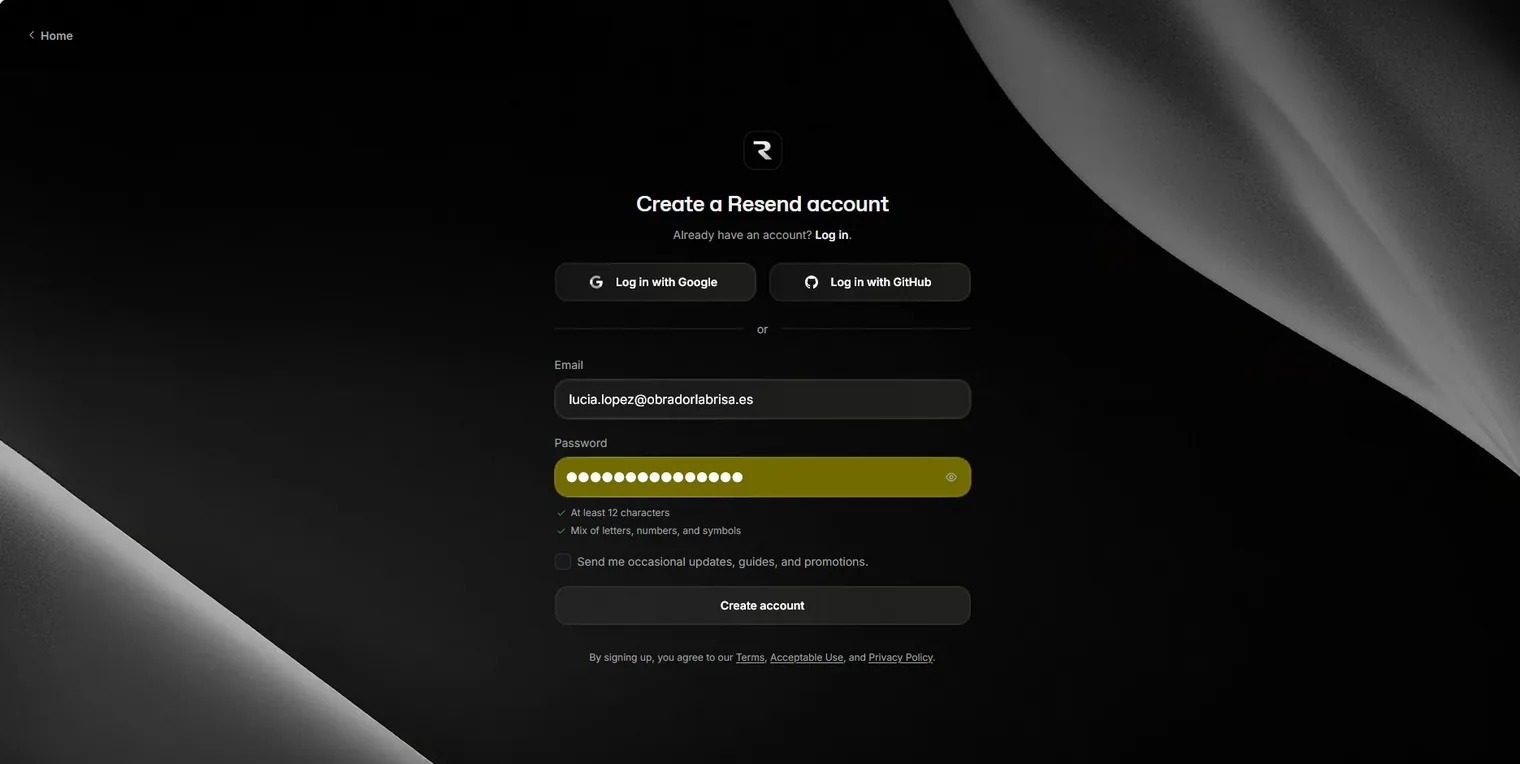
- Tu cuenta de Resend. Pulsa Abrir Resend, crea tu cuenta con el correo de tu empresa (o entra si ya la tienes) y vuelve. Elige tu plan, marca la casilla de responsabilidad y pulsa Siguiente.
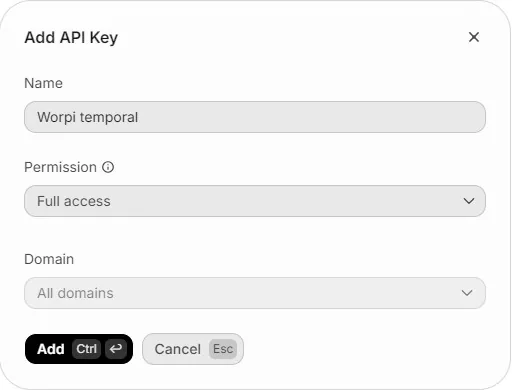
- Una clave temporal. En Resend, ve a «API Keys» → «Create API key», ponle de nombre «Worpi temporal» y en «Permission» elige «Full access», no «Sending access» (la de solo envío la crea Worpi en el paso 7). Pulsa «Add». Copia la clave (empieza por re_), pégala en Worpi y pulsa Siguiente.
- El remitente. Revisa el subdominio de envío (por defecto, novedades.tudominio), el nombre con el que llegan los correos, el correo del remitente y adónde van las respuestas. Pulsa Preparar el dominio en Resend.
- Los registros DNS. Worpi te enseña los registros, cada uno con su botón Copiar. Añádelos en el panel de tu dominio y pulsa Ya los he puesto. Cuando todos salen Puesto y Resend lo verifica, pasas al siguiente paso.
- La clave de envío. Pulsa Crear la clave de envío. Worpi conecta también los avisos de Resend. Después, borra en Resend la clave temporal del paso 4.
- La prueba. Pulsa Mandarme la prueba. Te llega un correo desde tu remitente, con el enlace de baja que llevarán todas tus campañas. Arriba sale Campañas activas.
Tu dominio y tu cuenta de Resend
Cuando creas la cuenta de Resend, usa el correo de tu empresa. La cuenta es tuya: lo que envías sale a tu nombre y, si pasas de su plan gratis, Resend te lo cobra a ti.
La clave temporal
Worpi necesita una clave con permiso «Full access» para preparar tu dominio en tu cuenta de Resend. Solo la usa mientras dura el asistente: no la guarda en ningún sitio. Si sales y vuelves a por los registros DNS, te la vuelve a pedir.
Si Resend la rechaza, Worpi te dice por qué y te la vuelve a pedir en el mismo paso: pega una nueva y sigue.
- «Esa clave es de solo envío»: la creaste con «Sending access». Crea otra con «Full access».
- «Resend no acepta esa clave»: está mal copiada, la has borrado en Resend o no está activa. Crea otra y pégala entera.
El remitente
Las campañas salen de un subdominio, por ejemplo hola@novedades.obradorlabrisa.es, y no de tu dominio principal. Así el correo de tu empresa no se toca y, si una campaña va mal, no le afecta. Las respuestas de tus clientes llegan al correo que pongas en Las respuestas, a.
Los registros DNS
Son tres o cuatro registros (TXT y MX). En el panel de tu dominio, en Nombre (o «Host») pon exactamente lo de la columna Nombre de Worpi, sin añadir tu dominio: el panel lo añade solo. En Valor, pega el valor entero.
- Cloudflare: entra en tu dominio → DNS → Records → Add record.
- IONOS: Dominios y SSL → tu dominio → DNS → Añadir registro.
- Arsys: Panel de control → Dominios → tu dominio → Gestión DNS → Añadir registro.
- DonDominio y Dinahosting: Dominios → tu dominio → Zona DNS → Añadir registro.
- GoDaddy: Mis productos → tu dominio → DNS → Añadir registro nuevo.
- Hostinger: Dominios → tu dominio → DNS / Nameservers → Administrar registros DNS.
Los DNS pueden tardar unos minutos en verse. Pulsa Seguir luego: cuando vuelvas, pulsa Seguir donde lo dejé y otra vez Ya los he puesto.
La clave de envío
Cuando Resend verifica el dominio, Worpi crea en tu cuenta una clave que solo puede enviar, y solo desde ese dominio. Es la única que guarda, cifrada; en la pantalla solo ves sus cuatro últimas cifras. Después, borra la temporal en Resend → API Keys.
Los avisos de Resend
Con la misma clave temporal, Worpi deja en tu cuenta de Resend un aviso (un «webhook») que le cuenta qué correos se entregan, cuáles rebotan y quién los marca como spam. Así salen los resultados de cada campaña, los correos que rebotan dejan de recibir campañas y Worpi puede parar una campaña que va mal antes de que Resend cierre tu cuenta.
Si en Envío sale Conectar los avisos:
- En Resend, crea otra vez una clave temporal con «Full access», como en el paso 4.
- En Worpi, pulsa Conectar los avisos, pega la clave y pulsa Conectar los avisos.
- Borra la clave temporal en Resend → API Keys.
En Resend lo ves en «Webhooks». No lo borres: sin él, Worpi no sabe qué pasa con tus correos.
Desconectar
En Envío, Desconectar borra la clave guardada y deja de salir cualquier campaña. Revoca también la clave en Resend → API Keys: Worpi no puede hacerlo por ti.
Nota
- En España, la LSSI (art. 21) pide el consentimiento previo para enviar publicidad por correo, salvo a tus clientes y sobre productos parecidos a los que ya te compraron. Cada correo lleva siempre el enlace de baja. La decisión de a quién enviar es tuya.
- Si la prueba no llega en unos minutos, mírala en spam y márcala como «No es spam».
Sigue con
¿Te falta algo en esta guía o algo no es como lo ves en pantalla? Escríbenos a soporte@pi-one.app.
Abrir Worpi